asdf

Showing posts with label Linux. Show all posts

Saturday, January 28, 2012

PlayStation 1-ийг Linux дээр

Tekken гэвэл танд юу санаанд орж байна? Мэдээж PlayStaion биз дээ. За, тэгээд Tekken тоглоомоо санаад, дээр нь өөрийн цахим тооцоолуур тогломоор санагдаад нэтээс хайж эхлэв. Мэдээж Цонх анх дээр бол хамгийн шилдэг эмулетор програм бол pSX билээ. Тэгээд л Убунту дээрээ pSX суулгах гээд үзлээ. Дарс (WINE)-аар үзсэн болдоггүй ээ. За, тэгвэл Лайнукс дээрх хувилбарыг нь хайсан аз болж байна шүү. Тэгээд л татаад суулгасан чинь Убунту ахын хурдан хөгжлөөс аль хэдийнээ хоцрогдсон байдаг байгаа. Баахан амбсын файлууд нэхээд, нөгөөдөхүүдийг нь нэтээр нэг самнаад. Арай гэж олоод суулгахаар одоо энэ хэрэгтэй, тэр хэрэгтэй гээд л. Тэгж тэгж нэг юм цонх гаргадаг болгосон шүү. Тэгсэн bio файлаа уншдаггүй ээ. Хэдэн цаг нухсан бүхэн ингэж нэг талаар боллоо.


Тэгсэн бас нэг эмулетор програм оллоо. Энэ бол PCSx. Ёстой гоё сайхан ажиллуулсан чинь тохиргоо хийх бүх сонголт нь идэвхгүй байна. За яахав гээд тоглох гэсэн чинь товчлуурууд нь төө хэрийн зайтай тохируулчихсан, өнөө дайснаа цохих гэж товчлуураа хайж олоод дарах гэсээр байтал амины тал дуусаа, тэгээд нэг хөл гарны комбинд ороод л тоолуулчих нь. Энэ арай бишээ гээд л дахиад л хайж үзлээ, нэтээр олигтой юм олдсонгүй.

Тэгвэл тооцоолуур дээр суусан янз бүрийн ямар тохиргооны файлууд байна энэ тэр гэж хайж явж байгаад PCSx-ийн bio байхгүй болохгүй анзаарлаа. Даруй л pSX-ын bio-г хуулж аваад тийшээ хийчихсэн чинь болчихдог байна шүү. Тэгээд жаал нүдэлцээд л сууж байна даа хө.

1. PCSx-ээ Ubuntu Software Center-ээс суулгачих нь.
2. Нөгөө алдарт bio хавтасны файл нь: http://www.mediafire.com/?ldypt4ffge35hab
3. Татаж авсан файлаа  ~/.pcsx/bios дотор хуулаад гүйцээ


Tuesday, January 24, 2012

Амрах цаг боллоо!

Та компьютер дээр хир удаан суудаг вэ? Би лав нэг суугаад л ертөнцөөс тасарсан л юм шиг болчихдог. Тэгтэл сүүлийн үед нуруу өвддөг боллоо. Манай найз нар ч гэсэн нуруу нь өвддөг болжээ. Тэгээд яах вэ? өөртөө нэг зориулж нэг бүрхүүл код Убунту дээр бичлээ.

30 минут болоод нэг анхааруулга өгөөд 5 минут амарч байхаар тохирууллаа.
Код нь:

notify-send Ажилдаа\!
while true;do
    sleep 1800
    notify-send Амраад\!
    t=30
    while [ $t -gt 0 ];do
        notify-send $t
        t=`expr $t - 1`
    done
    notify-send Ажилдаа\!  
done


Энийгээ sh өргөтгөлтэй хадгалаад ажиллуулах эрх олгоод л болоо. startup applications-даа хийчихвэл машин чинь асах болгон автоматаар бүрхүүл кодоо ажиллуулчихна. Тэгээд өөртөө зориулаад 5 минут амар!

Wednesday, January 11, 2012

Code::Blocks IDE-ийн xterm терминалыг gnome-terminal-аар солих

Code::Blocks гэж юу вэ?

Code::Blocks бол үнэгүй, нээлттэй эхтэй, олон үйлдлийн систем дээр ажилладаг програм хөгжүүлэгч юм. Үндсэн хөгжүүлэх програмчлалын хэл нь С\С++. Мөн DirectX, Fortran, GTK++, MATLAB, OpenGL, Qt, SDL гэх мэт олон програмыг үүсгэж чаддаг.

Олон төрлийн хөрвүүлэгчдийг дэмждэг. Тухайлбал MinGW/GCC, Digital Mars, Microsoft Visual C++, Borland C++, Watcom, LCC, Intel C++ compiler.

Dev C++, Microsoft Visual C++-ийн төслүүдийг (project) ажиллуулдаг, гэх мэт.

Си дээр програм бичихэд тун зүгээр. Eclipse дээр Си аймаар удаан ажилладаг. Терминалаас хөрвүүлнэ энэ тэр гэхээр залхуу хүрээд байдаг. Code::Blocks л хамгийн дажгүй санагдсан.

Тэгсэн нэг гэм нь терминал нь икстерм (xterm) дээр юм аа. Тэгээд жином-терминал болгох хүсэл их байлаа. Тэгсэн их амархан сольчихдог юм байна.

Settings -> Environment гэж ороод General settings цэс дотор Terminal to launch console programs: гэсэн хэсэг дээр gnome-terminal -x гэж болгоод л терминал чинь жином-терминал болчихсон байна.

Tuesday, January 10, 2012

Флашгот(Flashgot) дээр хүссэн Интернет Татагчаа оруулах

Миний хамгийн дуртай програмуудын нэг нь Флашгот. Жилийн өмнөхөн л Виндөвс ахаас Убунту руу шилжиж билээ. Тэгсэн нөгөө алдарт Интернет Дөвшлөүд Менежер (Internet Download Manager - АиДиЭм) гуай Лайнукс дээр байдаггүй. Сайтаас видео энэ тэр татах болсон чинь болдоггүй. Тэгээд хайж байгаад Мозилла(Mozilla) ахын Файрфокс (Firefox) дээр Флашгот байж нэг нар гардаг байна ш дээ. Флашгот бол сайт дахь медиаг барьж аваад татагчтай холбож өгдөг файрфоксын нэмэгдэл юм.

Тэгсэн бас болоогүй ээ. Нөгөө татагчид нь арай удаан байлаа. АиДиЭм шиг л хурдан татдаг татагч хэрэгтэй байлаа. Тэгсэн Аксел (Axel) гэдэг нэг сайхан залуу гараад ирлээ. Акселыг суулгахаар Флашгот дээр автоматаар нэмэгдчихдэг юм байна. Даанч нэг гэм нь терминал дээр ажилладаг татагч нар маань икстерм (xterm) терминал дээр ажиллаад байх юм. Икстерм-д би дургүй ээ.

Саяхан надад акселийн икстермийг жином-терминал (gnome-terminal)-аар солих хүсэл бий болоод Гүүглэ ахаасаа шалгаалаа. Тэгсэн Монголын Лайнукс бүлгэмийн вики дээр байна. Тэгээд л хүсэж байсан мэдлэгээ олж авлаа. Баярлалаа Лимнукс-даа.

За өөрийнхөөрөө нэг товч тайлбарлачихъя.

1. Танд Флашгот, Интернет татагч чинь байгаа
2. Интернет татагчаа ашиглах бүрхүүл (shell) кодоо бичнэ.
   
Акселын хувьд нэг иймэрхүү.
#!/bin/bash

cd /home/CHANGE_IT_TO_YOUR_USERNAME/Downloads
gnome-terminal --command "axel -an 10 $1" 
 
Татсан файл чинь ~/Downloads дотор хадгалагдана. Дураараа өөрчилж болно.
--command гэдгийн ардаас Татагчийнхаа командыг бичиж өгнө. Тэгээд л sh өргөтгөлтэй хадгална. Жишээ нь дээр бүрхүүл кодыг axel1.sh гэж хадгалъя.


3. Флашгот-доо нэмье. Файрфоксын tools->Flashgot->More Options гэж ороод
General цэс дээр Add гэдгийг дараад axel1 гээд нэр өгчихье. Тэгээд Executable path дээр нь өнөөх бүрхүүл код axel1.sh ээ заагаад өгнө. Тэгээд OK товч дараад дуусаа.

4. Файл татахдаа axel1 гэсэн татагчаа сонгоод л татна.

Одоо хүссэн татагчаа флашгот руу оруулж чаддаг боллоо. Баяр хүргэе!

Sunday, January 8, 2012

Виндөвс (Windows) дээр Лайнукс (Linux)-ыг мэдэрцгээе!

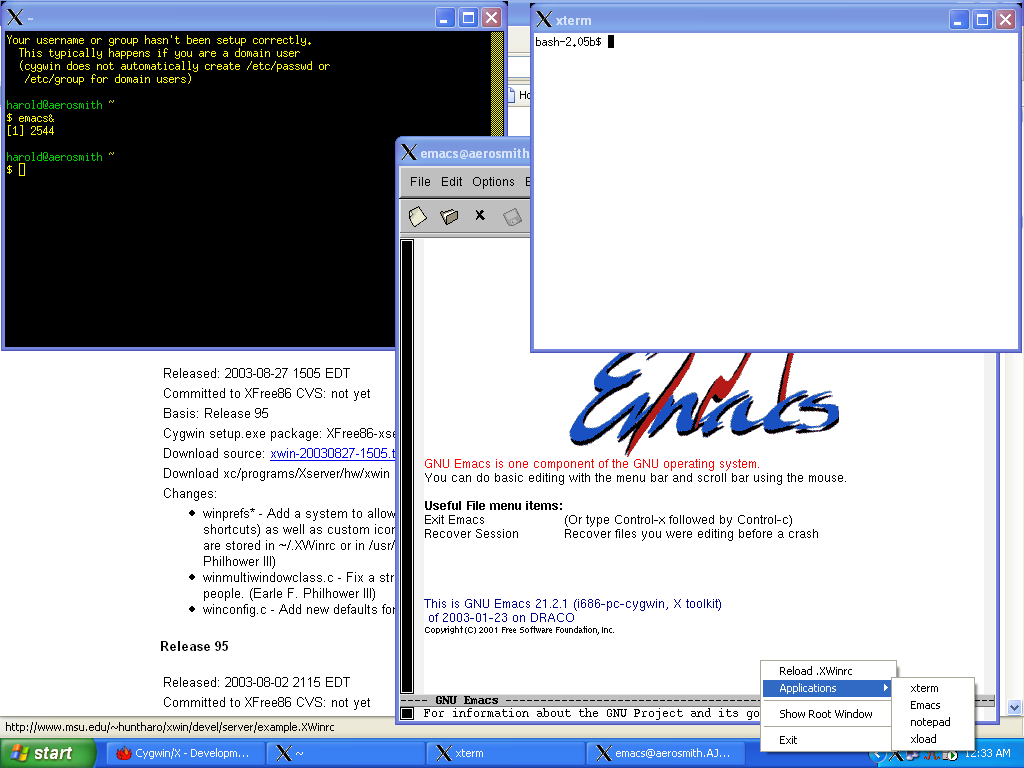
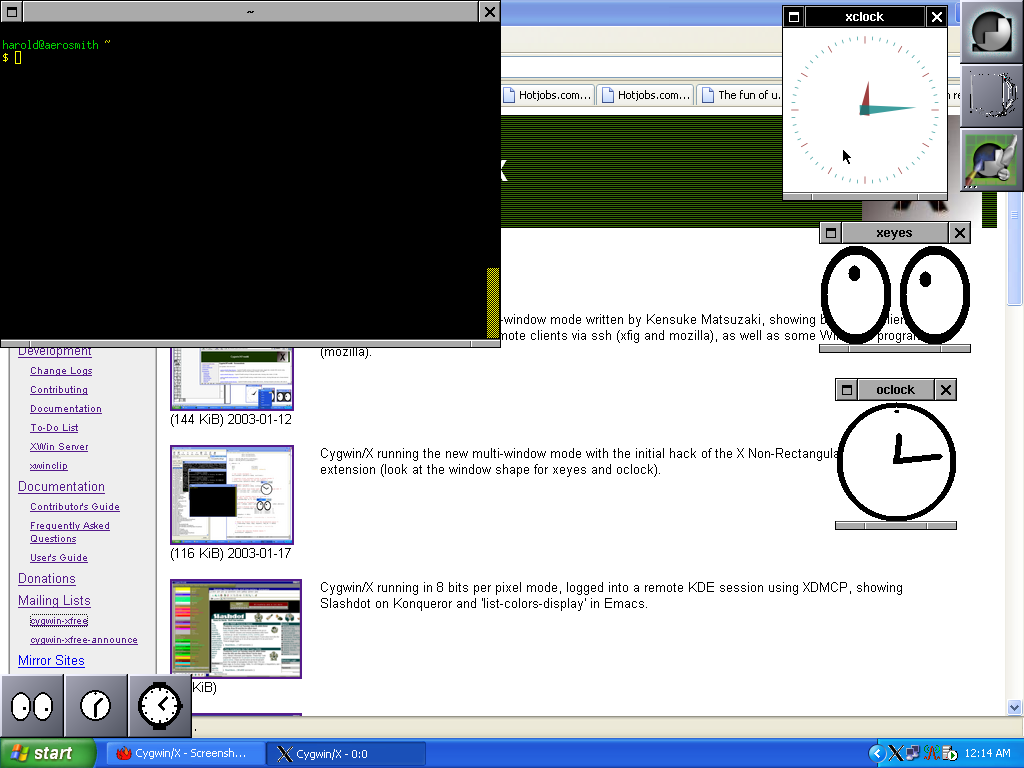
Юникс(UNIX) програмчлал үзэж байгаатай холбогдуулж бүхэл бүтэн үйлдлийн систем суулгахгүйгээр ердөө Виндөвс дээрээ л Юникс, Лайнукс програмчлалыг хийж болохуйц програмыг танилцуулж байна. Энэ бол Сигвин (Cygwin). Сигвиний уриа бол Виндөвс дээр Лайнуксыг мэдэрцгээе! За тэгээд сонирхоно биз дээ.

www.cygwin.com


Thursday, December 29, 2011

VAIO зөөврийн тооцоолуурын touchpad-ын scroll-ыг ажиллуулах

Хагас жилийн өмнө дөнгөж авсан зөөврийн тооцоолуураа шууд л Убунту 11.10-ыг суулгаж билээ. Бүх зүйл л дажгүй байлаа. Гэхдээ Убунту дээр заавалчгүй нэг алдаа гардаг. Алдаа гардаг гээд би муулсангүй. Харин тэрхүү алдааг засна гэдэг л хамгийн том мэдлэг, ухааныг өгдөгөөрөө хамгийн сайхан нь.

За тэгээд Убунту 11.10 дээр touchpad-ны scroll нь ажилладаггүй юм байна. Гүүглэдээд гүүглэдээд олигтой шийдэл олж чадалгүй тэгээд хаясан юм. Тэгсэн саяхан нет ухаж байгаад ажиллуулах аргыг оллоо. За тэгээд тэрийгээ хуваалцахаар шийдлээ.

Дараах зүйлсийг хийнэ:

1. sudo gedit /etc/default/grub  гэж терминал дээрээ бичнэ
2. GRUB_CMDLINE_LINUX гэсэн дээр мөрийг олоод GRUB_CMDLINE_LINUX="i8042.reset i8042.nomux i8042.nopnp i8042.noloop" болгоно.
3. Дараа нь grub файлаа шинэчлэнэ: sudo update-grub
4. http://www.mediafire.com/?74wbdmph52sugw5 гэсэн хаягаар орж psmouse-alps-dkms_0.10_all.deb-ийг татаж аваад суулгана.
5. Тооцоолуураа дахин эхлүүлнэ.

Ингээд л таны scroll чинь ажилчихсан байна.

Saturday, October 22, 2011

Gedit дээр Lisp хэлний онцгойлолт нэмэх

За Lisp хэлний онцгойлолт (highlight) ийг http://www.mediafire.com/?3g8c4r53csj0ltx хаягаас татаж авна. Тэгээд татаж авсан шахсан файлаа задлаад install.sh гэсэн шэлл файлыг терминалаар ажиллуулна. Тэгээд gedit-ээ дахин ачааллуулахад autolisp гэсэн онцгойлолт нэмэгдсэн байна.

Gedit-ээ жаахан тоноглочихъё

Убунту хэрэглэгчид gedit програмыг андахгүй биз дээ. Тэгвэл Gedit дээрээ жаахан юм нэмье.

  1. Ubuntu Software Center-ээс gedit-plugins гэдгийг суулгана.
  2. Дараа нь Gedit-ийнхээ Edit цэсний Preferences-рүү орж Plugins цэс дээр дарж Embedded Terminal гэснийг нь идэвхжүүлнэ.
  3. Хаалтуудыг автоматаар хаадаг байхыг хүсвэл Bracket Completion-ийг идэвхжүүлнэ.
  4. Тэгээд View цэсний Bottom Panel-ийг дарахаар Gedit дээр терминал маань гараад ирнэ.
  5. Edit->Preferences->Color гэсэн цэснээс Gedit-ээ гоё өнгөтэй болгож болно.